项目目前主维护web版本,兼容性更好,跨平台体验好
开源地址:https://github.com/kanoqwq/F50-SMS
使用方法
首先在网盘中下载最新版本软件:https://pan.kanokano.cn/UFI-TOOLS-UPDATE
截至最新版本是3.x,有新版就安装新版,本图仅是作为演示
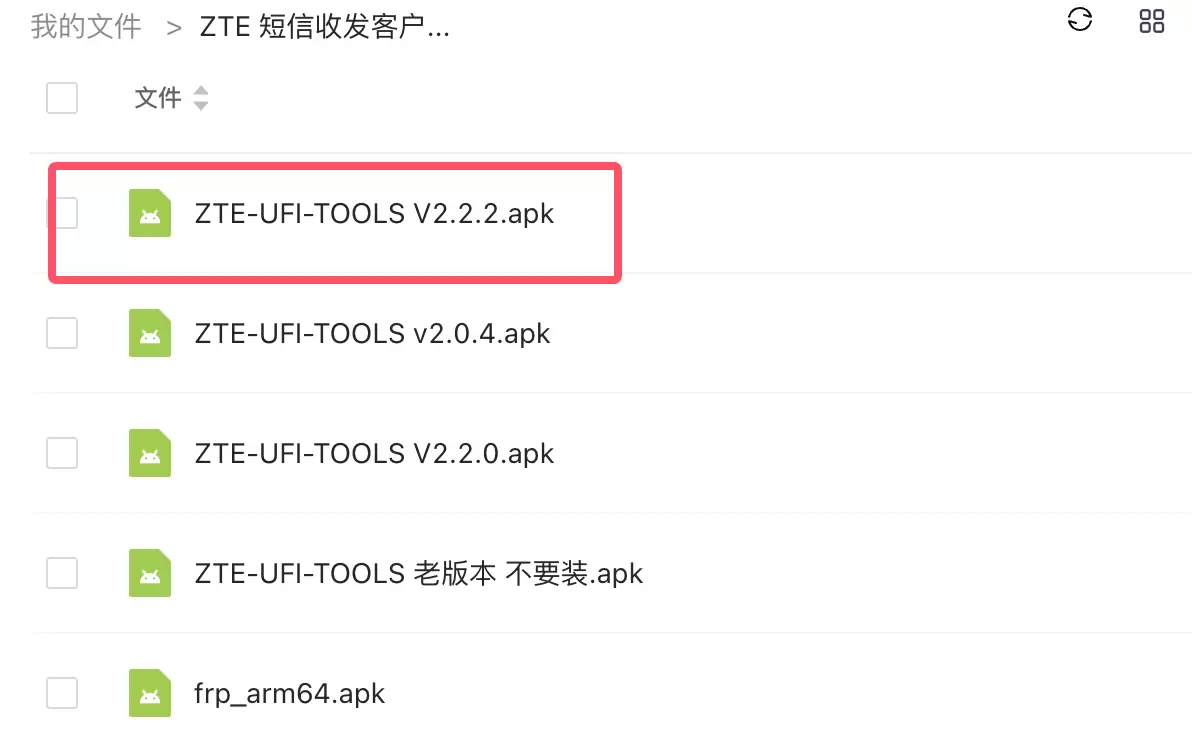
下载好之后分两种情况,仅安装到手机上使用 和 仅安装到随身WiFi机内通过手机浏览器使用,注意,本软件只需要在手机上或者在随身WIFI上安装就好了,不需要都安装(可以先安装到手机上来打开随身WiFi的ADB功能)
下面将详细演示安装步骤
仅安装到手机上使用
如果你并不关心CPU温度,内存CPU实时占用,存储信息和当日流量统计功能的话,可以将本APP直接安装至手机内使用。
(因为APP安装至手机中,上述功能读取到的数据是你手机的数据,但其他数据不影响)
手机app安装好后,首先你需确认你的网络可以直接访问随身WiFi的后台网页,一般是192.168.0.1
确认之后,启动软件,会弹出应用使用记录权限的授权页面,选中本软件允许授权即可,
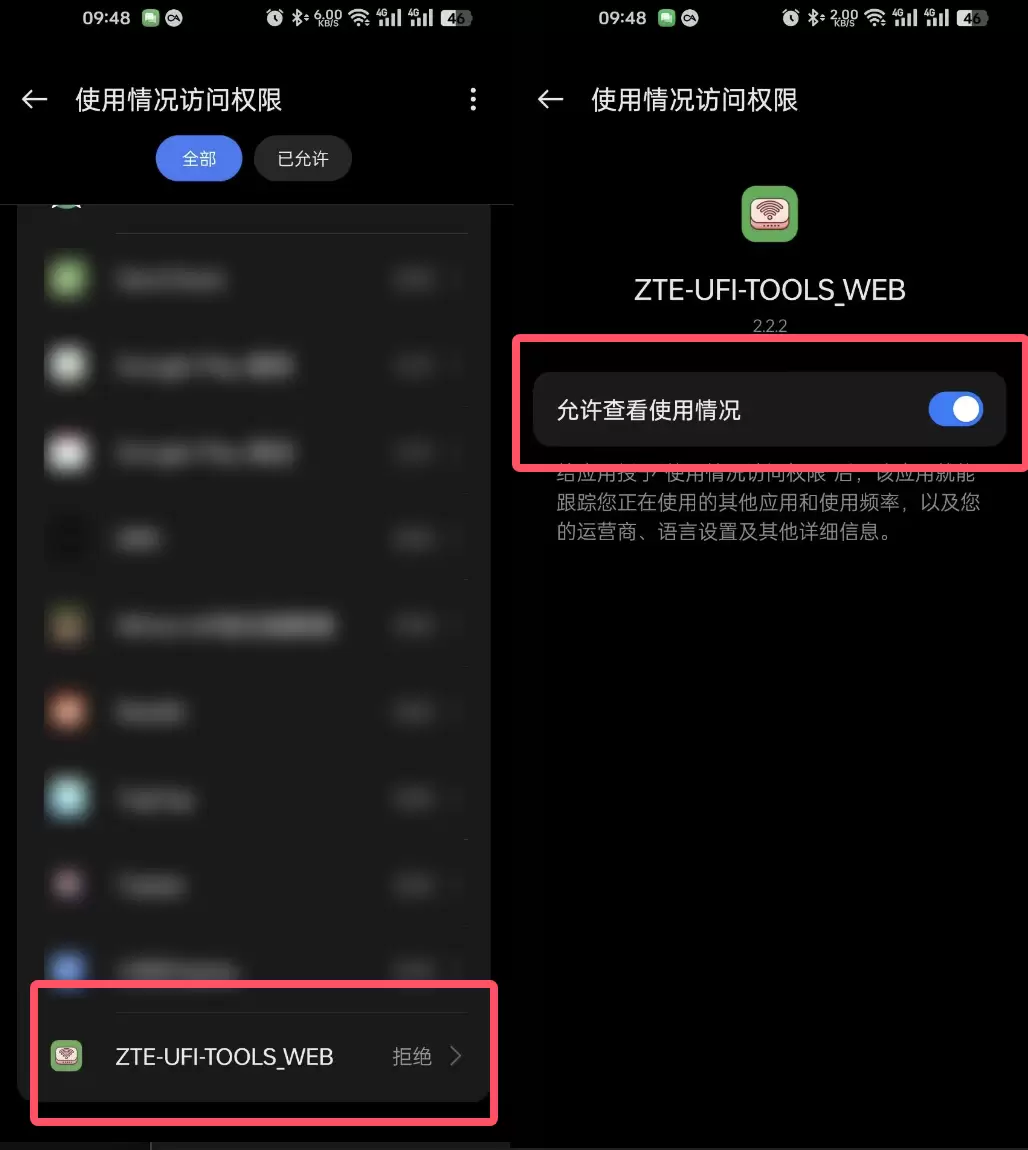
你会看到如下界面:

这里你需要确认你的 网关地址 是否正确,如果不正确,就点击一下停止服务,修改为正确的网关地址即可
参考:飞猫版本一般为:192.168.88.1
普通版本为 192.168.0.1
如果你之前有改过路由器的网关的话,请按照实际填写
最后,端口统一用8080,如果8080不行可以按照下面图示,直接填写IP地址试试

点击启动服务,回到服务运行中的界面

点击页面地址旁边的链接,跳转到浏览器即可使用!
小贴士:如果你发现后台服务不稳定,请关闭掉应用的电池优化,后台限制等,如下图,仅作为参考
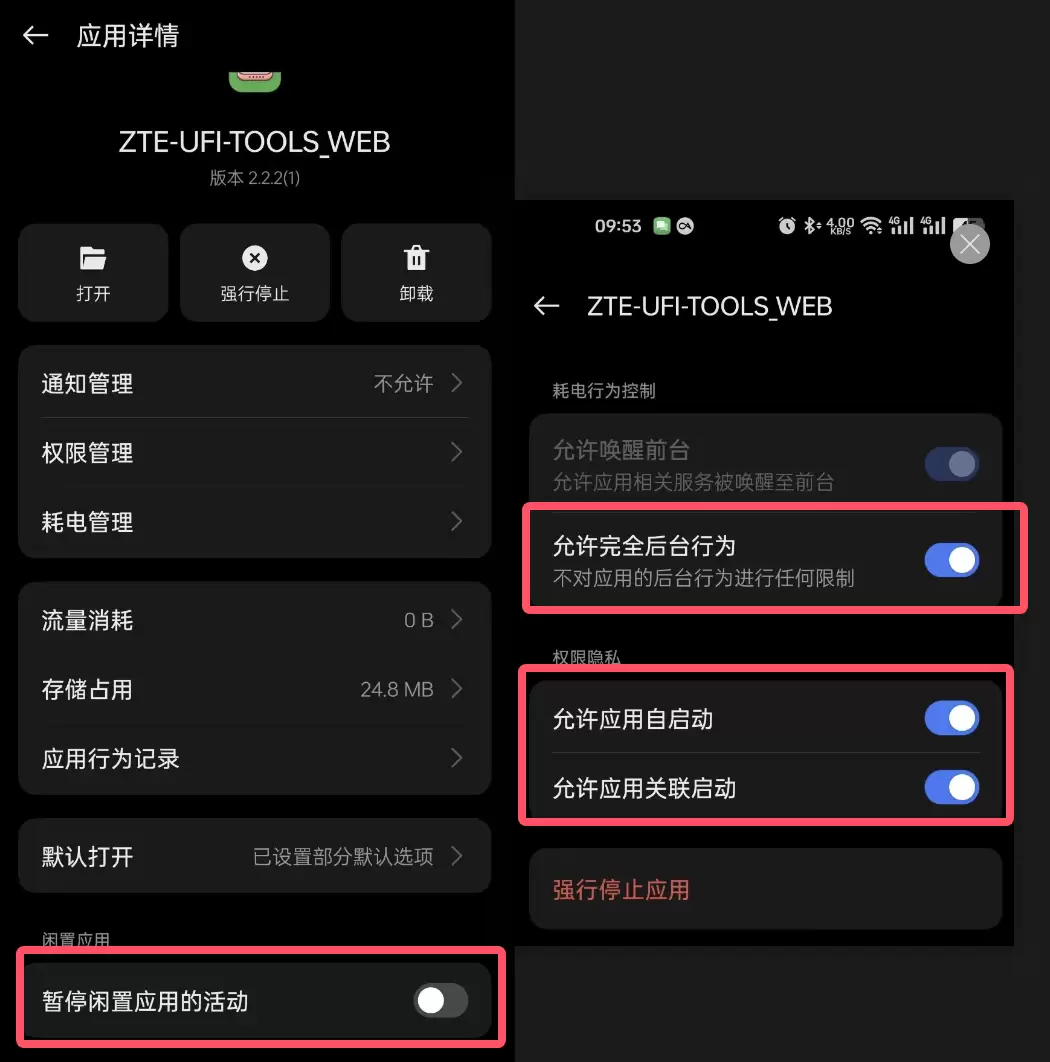
设置好之后就可以愉快使用了,至此手机端使用部分结束
安装到随身WiFi内使用(推荐)
如果想使用查看CPU温度,存储占用等功能话,推荐安装到随身WiFi内
注意,官方指南明确说明不推荐给随身WiFi安装任何第三方软件,所以由此造成的风险(包括但不限于设备损坏,无法开机等)作者不承担,同意风险可以继续下面的步骤
安装方法1(比较推荐,方便手边暂时没有电脑的同学)
开始之前,请准备好一台安卓手机(苹果手机也可以,如果你有购买安装adb投屏软件的话),下面的教程默认使用安卓手机,adb软件为甲壳虫作为参考,如果你的手机用不了甲壳虫,也可以用其他的软件(比如无界)
第0步:首先按照 仅安装在手机使用 方法将软件安装至手机内并测试连接和登录功能是否可用
第1步:重启随身WiFi(可选)
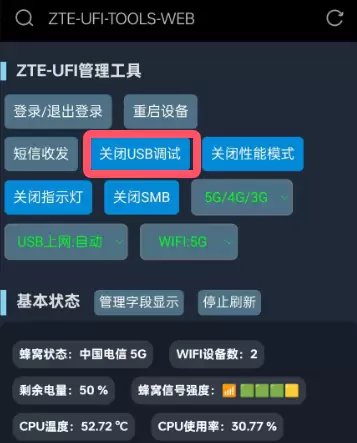
第2步:打开控制网页,登录后台,点击按钮打开 USB调试 功能)
第3步: 打开 甲壳虫ADB助手,将随身WiFi与手机通过数据线连接(这一步可能供电不足,实在无法进入的可以使用转接头,或者直接按照电脑安装步骤进行)尝试是否可以连接
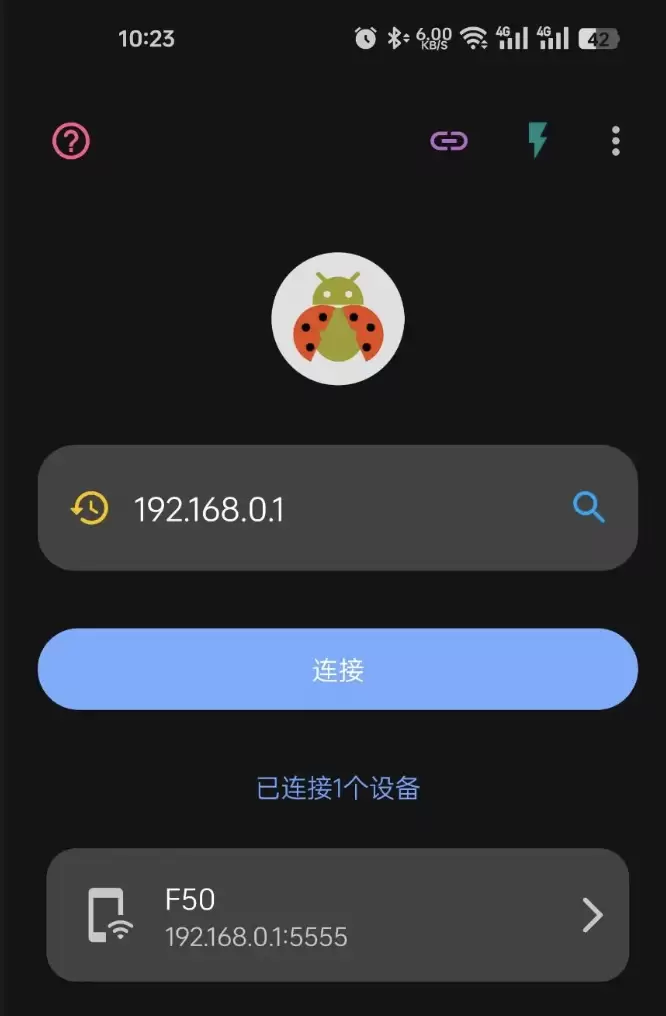
上图使用无线连接,实际上需要有线连接,图文不相关,可忽略
第3.5步 甲壳虫如果兼容性不好,可以选择termux或者其他app,本教程为节省篇幅,请朋友们自行查找教程:“termux adb 使用”)
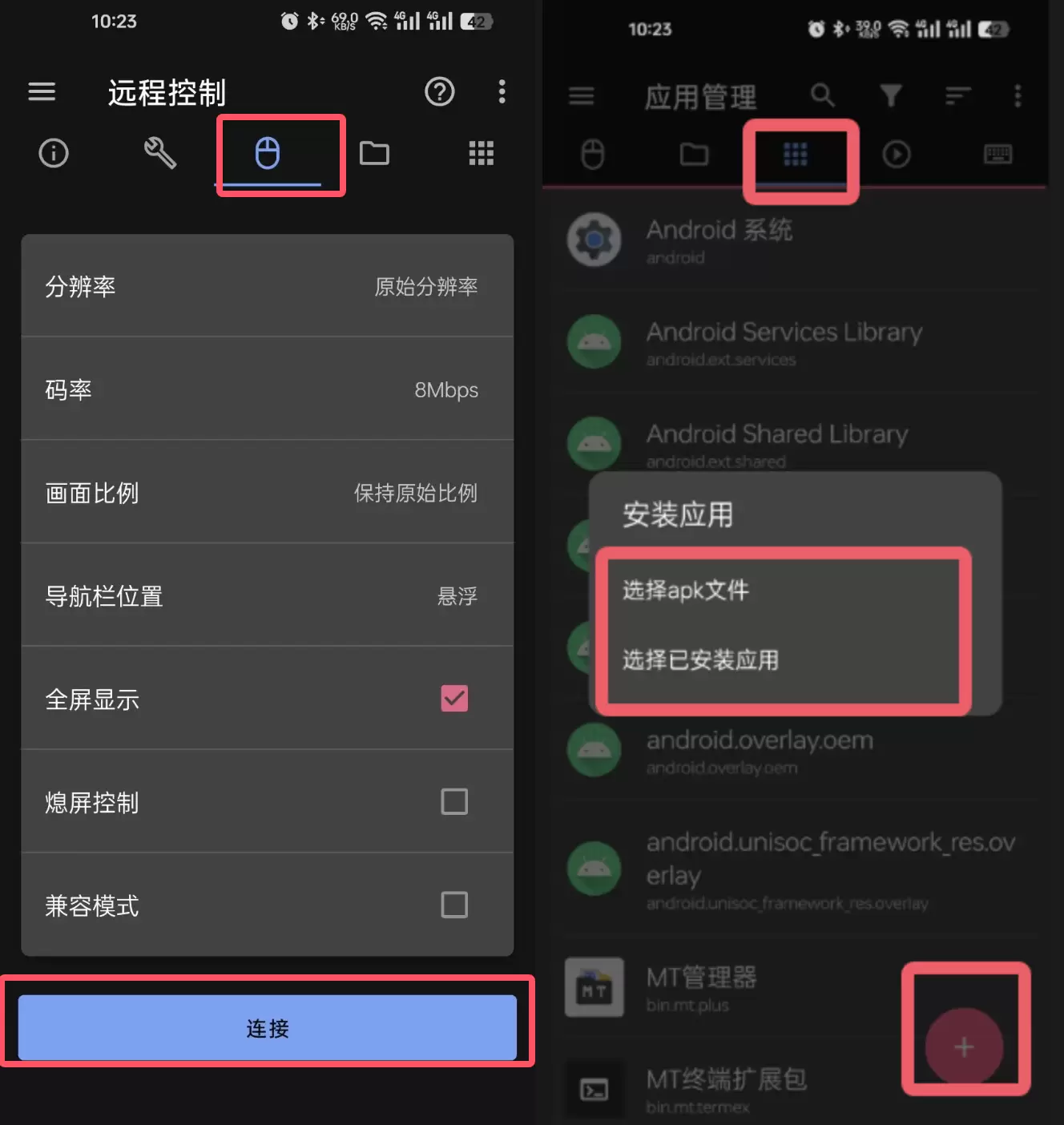
第4步:如果甲壳虫连接成功,则点击设备进入,跳转到应用管理,安装应用,安装完成后转到远程控制页面点击连接,进入投屏
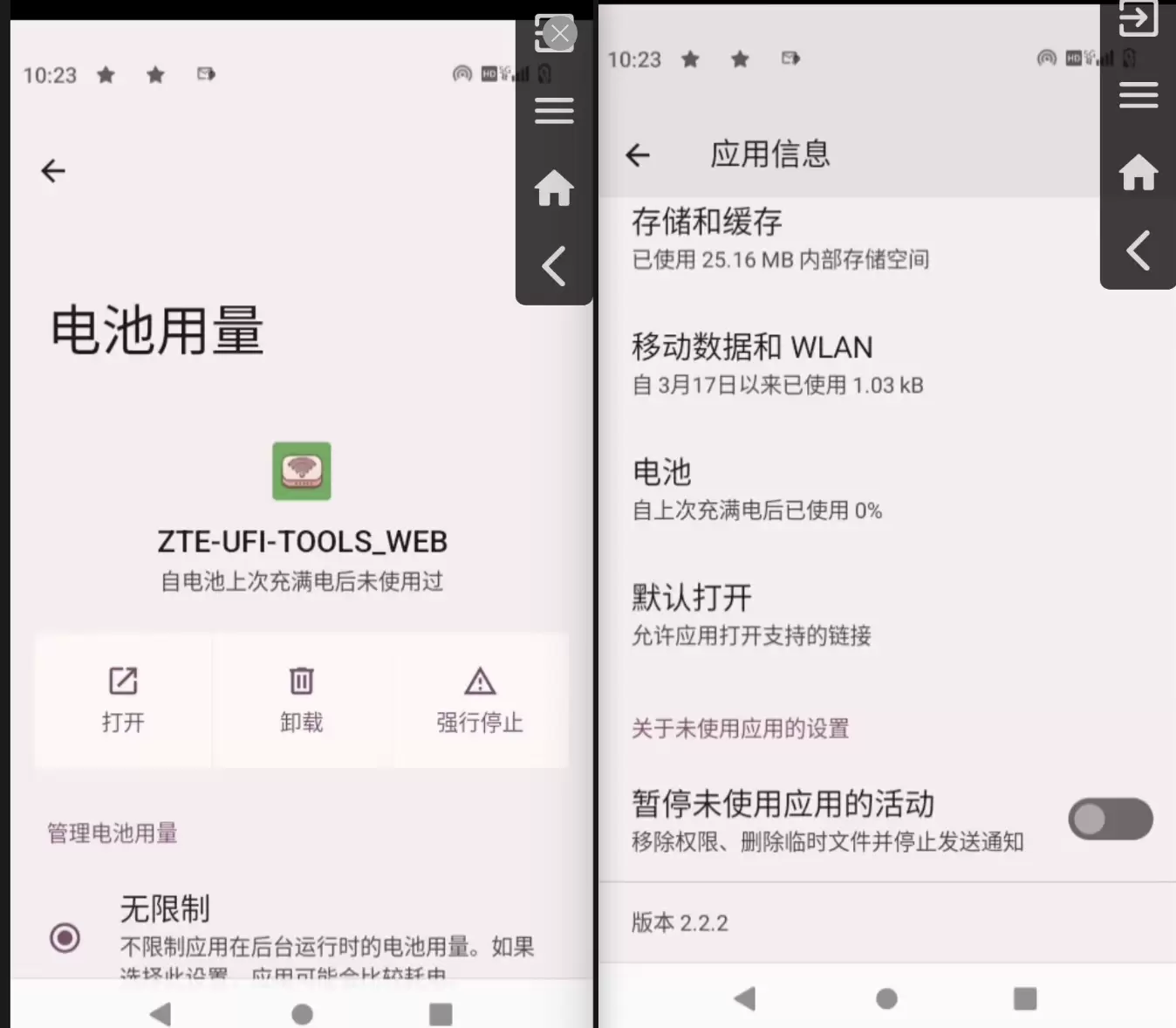
第5步:进入投屏之后先不要启动UFI-TOOLS,进入应用信息,关掉:“暂停未使用应用的活动” 关掉 “电池优化” 等一切阻碍应用开机自启的选项
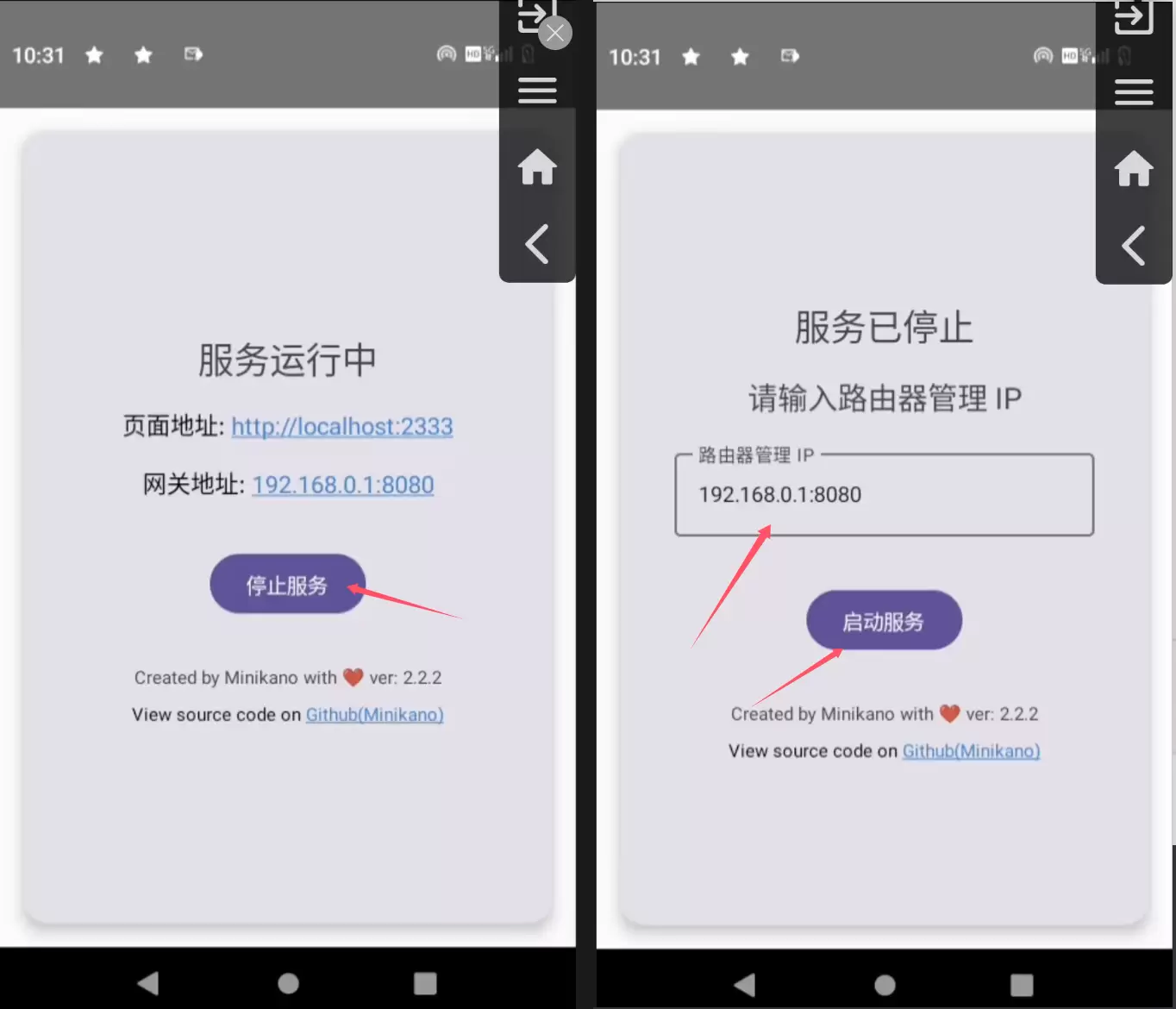
第6步:点击打开软件,允许相关权限,允许通知,之后进入软件界面
然后按照自身设备设置情况输入路由器管理IP(192.168.0.1:8080,或者飞猫版本:192.168.88.1:8080)
启动服务,会显示服务运行中,这样服务就已经启动成功, 并且开机自启也会生效
这里可能会有一个bug(未来会修复),明明显示服务已停止,但实际上服务运行中,这种情况可以不用管,填写ip,多点几次点到闪退然后就会保存了,之后正常使用即可
第七步:手机连接随身WiFi,输入随身WiFi后台的IP地址+2333端口号(比如192.168.0.1:2333)即可使用!
至此安装方法1结束
安装方法2(强烈推荐,使用电脑安装)
第0步:首先按照上面提到的开启ADB教程步骤给随身WiFi打开ADB
第2步:下载 搞机工具箱 或者 柚坛工具箱,数据线连接随身WiFi到电脑(供电不足的请关闭掉机器的性能模式,或者额外提供充足供电)
第3步:使用工具箱提供的应用管理安装UFI-TOOLS,安装完成后切换到Scrcpy连接投屏

第4步:进入投屏后,按照方法1中的步骤,关闭电池优化等阻碍软件自启动的限制,然后启动软件,给予必要的权限,按照安装方法1第六步设置ip地址,启动服务
第5步:手机连接随身WiFi,输入随身WiFi后台的IP地址+2333端口号(比如192.168.0.1:2333)即可使用!
有电脑情况下使用快速安装器安装:
Windows:https://pan.kanokano.cn/d/UFI-TOOLS-UPDATE/plugins/UFI-TOOLS%E5%85%A8%E8%87%AA%E5%8A%A8%E5%AE%89%E8%A3%85%E5%99%A8.exe
macOS:https://pan.kanokano.cn/d/UFI-TOOLS-UPDATE/plugins/UFI-TOOLS%E5%85%A8%E8%87%AA%E5%8A%A8%E5%AE%89%E8%A3%85%E5%99%A8_macos.zip
使用方法很简单,电脑使用USB连接随身WiFI,电脑双击快速安装器即可一键安装
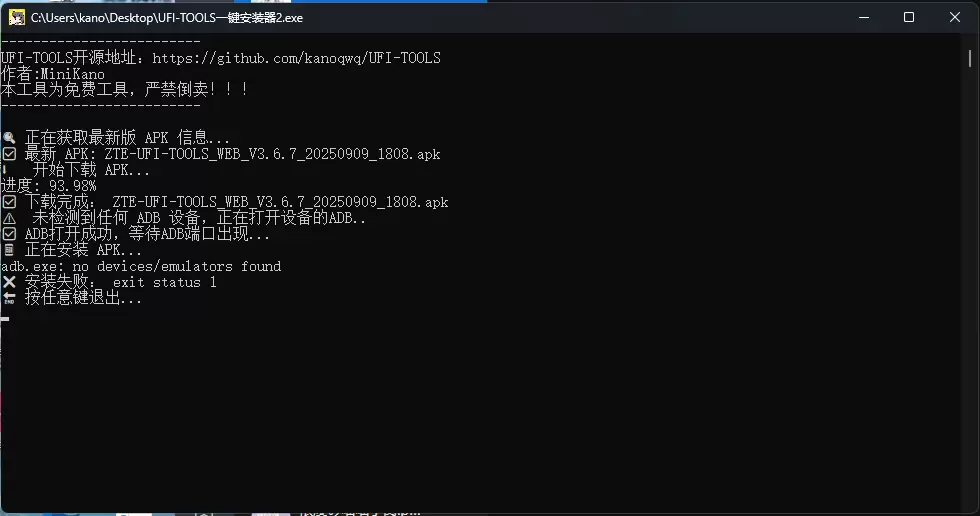
(此图仅为演示,图上为仅连接WiFi,不连接USB,所以检测不到设备,安装失败)
安装器常见问题:
安装失败:no devices/emulators found
PC没有检测到随身WiFi的usb设备,请检查随身WiFi供电是否稳定
安装失败:没有成功开启使用情况访问权限
问题不大,ufitools已经成功安装并启动,但是当日流量使用情况可能无效,此时打开无线ADB投屏进去授权一下即可
安装完成,马上拔电发现app消失了
安装完成后请等待三分钟后再拔电,以保证缓存全部写入到机器内
常见问题:
为什么我安装好了不显示设备温度、cpu占用?
答:有些机型(比如U20)没有提供温度传感器的导出,所以暂时无法获取温度和cpu占用等
为什么我打开了网页却没有任何数据展示?
答:请检查你的网页地址,网络连接是否正确,如果安装到了随身WiFi机内,则需要使用随身WiFi的网络地址+2333端口访问为什么我进入了网页,按钮都是灰色的?
答:需要点击登录按钮登录为什么我登录不上?
答:如果登录不上的话,可能是你的设备固件版本太老,请尝试更新设备固件到最新版本为什么每日流量显示是错误的?
答:每日流量统计会随着应用卸载重装而发生变化,等待到第二天,流量统计方可自动恢复为什我的CPU温度这么高?
答:因为本软件采集的是你设备里的温度最高的传感器,如果你发现温度过高,(正常使用下>100度)请给我反馈,我会积极修复
为什么所有方法都尝试了,还是无法查看任何数据?
答:本软件起初只适用于F50 U30等类似设备,其他机型如不能使用,是正常现象安装完成,马上拔电发现app消失了
安装完成后请等待三分钟后再拔电,以保证缓存全部写入到机器内